首页 / 博客 / 图片翻译 / 音视频翻译 / 支持 / 捐助 / 订阅
扫描件变可搜索PDF:双层PDF生成
扫描文档通常为单层纯图像的PDF,里面的文字不能被选择、复制和搜索。这时可以创建一个双层PDF,即在图像上盖了一个隐藏的文字层,使得用PDF阅读器打开时,里面的文字可以被搜索、复制。
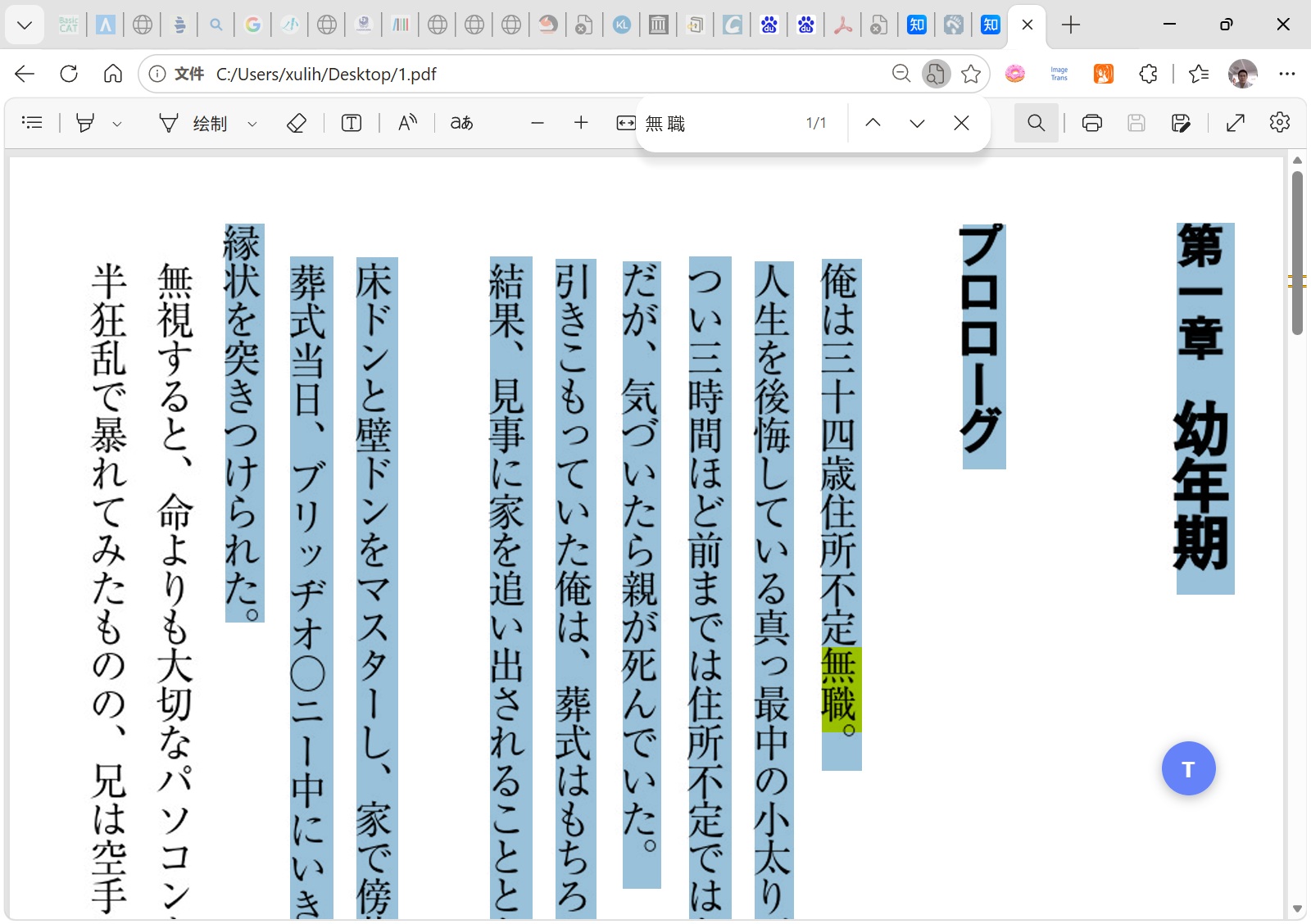
例如下面是日语轻小说《无职转生》的一段内容的PDF(来源)。里面的文字是竖排的,阅读顺序是从右到左,已经被提取出来,做成了双层PDF。
下面讲下具体是怎么做的。需要用到ImageTrans这个OCR软件。
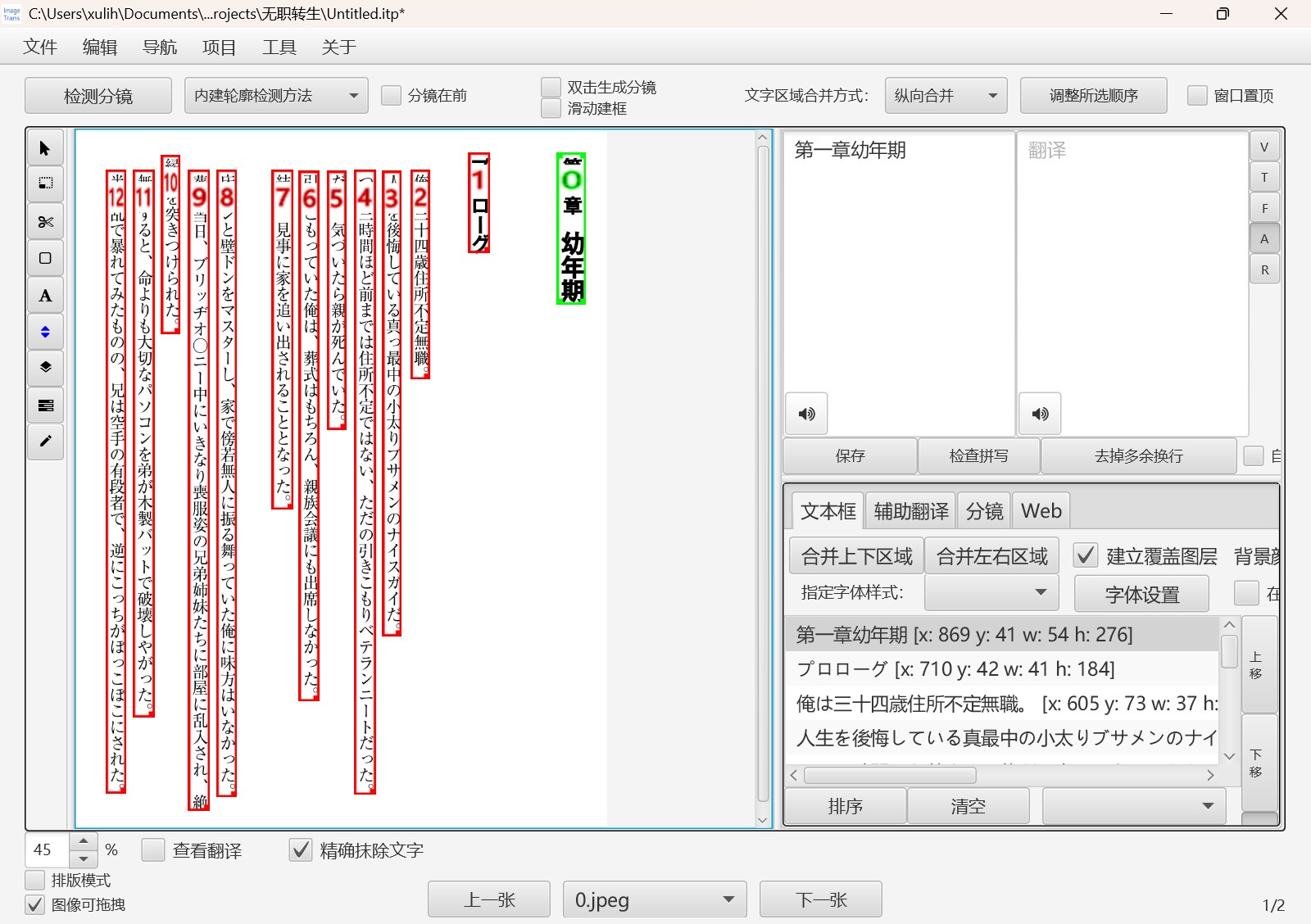
- 打开ImageTrans,新建一个项目,导入PDF或者图片。
- 选择一个OCR引擎,比如PaddleOCR(Rapid),去识别文字。如果识别得不准,也可以先用PaddleOCR或者其它方法,定位文字,再用PaddleOCR-VL、minerU等大模型或者其它比如mit48px ctc这样的竖排日语专用模型去识别文字。
- 按阅读顺序进行排序。这里只要在项目设置中启用从右到左,按横坐标排序即可。如果版面复杂,比如有多栏,可以使用mineru、PPDocLayout等软件进行版面分析后进行排序。
- 检测哪些文字是横向、哪些文字是竖向。需要在项目设置中定义两个字体样式,一个是横排,一个是竖排。然后执行自定义工作流中的“检测方向并设置对应的样式”。
- 通过菜单栏点击导出->图像PDF。使用原图图像,添加原文文本层,然后选择一个包含日语字符的字体,比如Windows上
C:\Windows\Fonts\arial unicode ms.ttf这个全语言通用的字体。
保存后即可得到上面这样的PDF。软件会自动计算合适的字体大小,尽量让文字层的文字贴合图像中的文字。
打开Edge,可以看到文字能正确选择、复制和搜索。
ImageTrans界面:
ImageTrans还支持进一步对图片进行翻译,得到以下中文版的可搜索的双层PDF。
关于竖排文字层的添加
PDF原生对竖排文本的支持不加。创建文字层时,需要一个一个文字,按阅读顺序添加上去。我试了下,常见的PDF阅读器都能支持这样添加的竖排文字。
© 2026 BasicCAT ― Powered by Jekyll and Textlog theme