首页 / 博客 / 图片翻译 / 音视频翻译 / 支持 / 捐助 / 订阅
iOS使用自部署ImageTrans服务器与自签名证书
前文讲到如何在iPhone上使用Orion浏览器,结合ImageTrans服务器和ImageTrans的浏览器插件,翻译网页中的图片。
下面讲一下配置。大致需要进行以下操作:
电脑端:
-
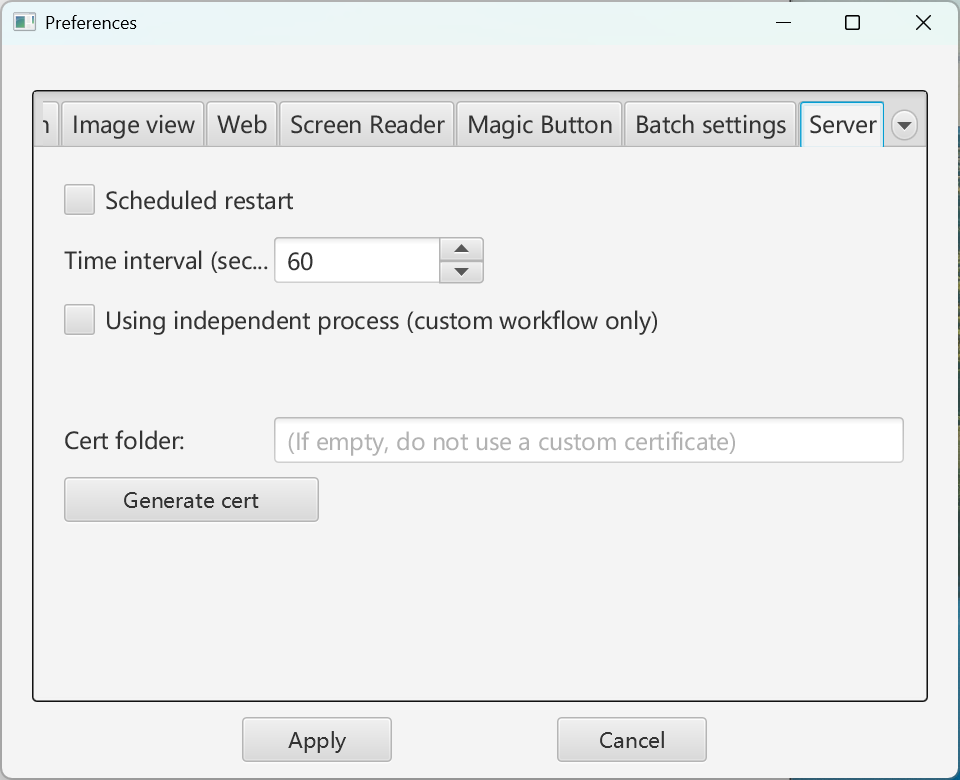
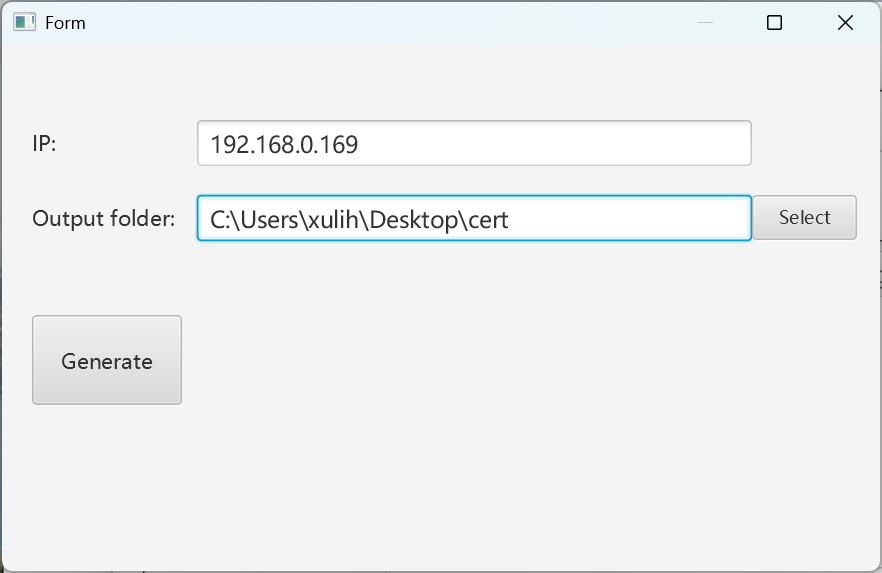
在ImageTrans的偏好设置-服务器中,生成自签名证书。注意需要填写正确的电脑的局域网地址。
-
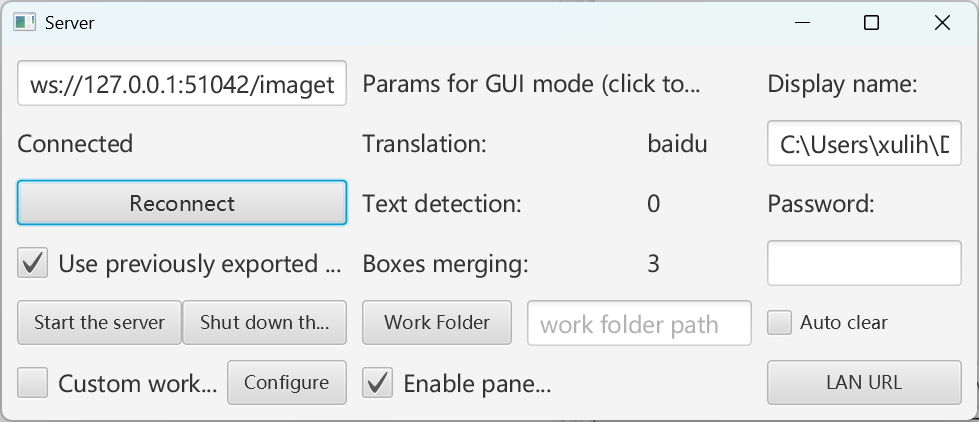
通过ImageTrans的菜单-服务器,启动本地服务器。
-
点击服务器窗口的局域网链接,会出现一个二维码,用手机扫描这个二维码,访问服务器。(如果IP不对需要自行查找对应局域网IP,手动输入地址,例如https://192.168.0.169:51043)

手机端:
-
打开页面后。找到
Install self-signed cert这行,点击下载证书。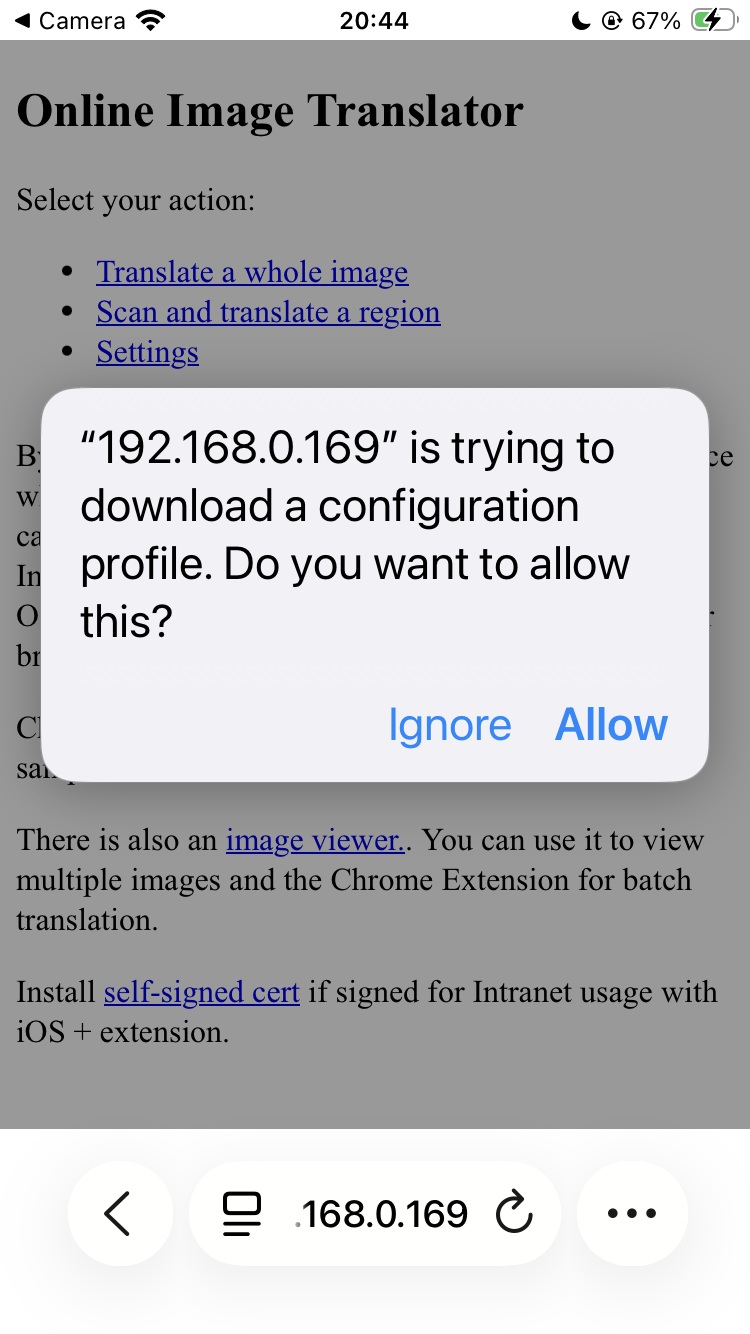
-
打开设置,可以看到已下载描述文件(Profile Downloaded)这个选项。打开,然后安装下载的证书。
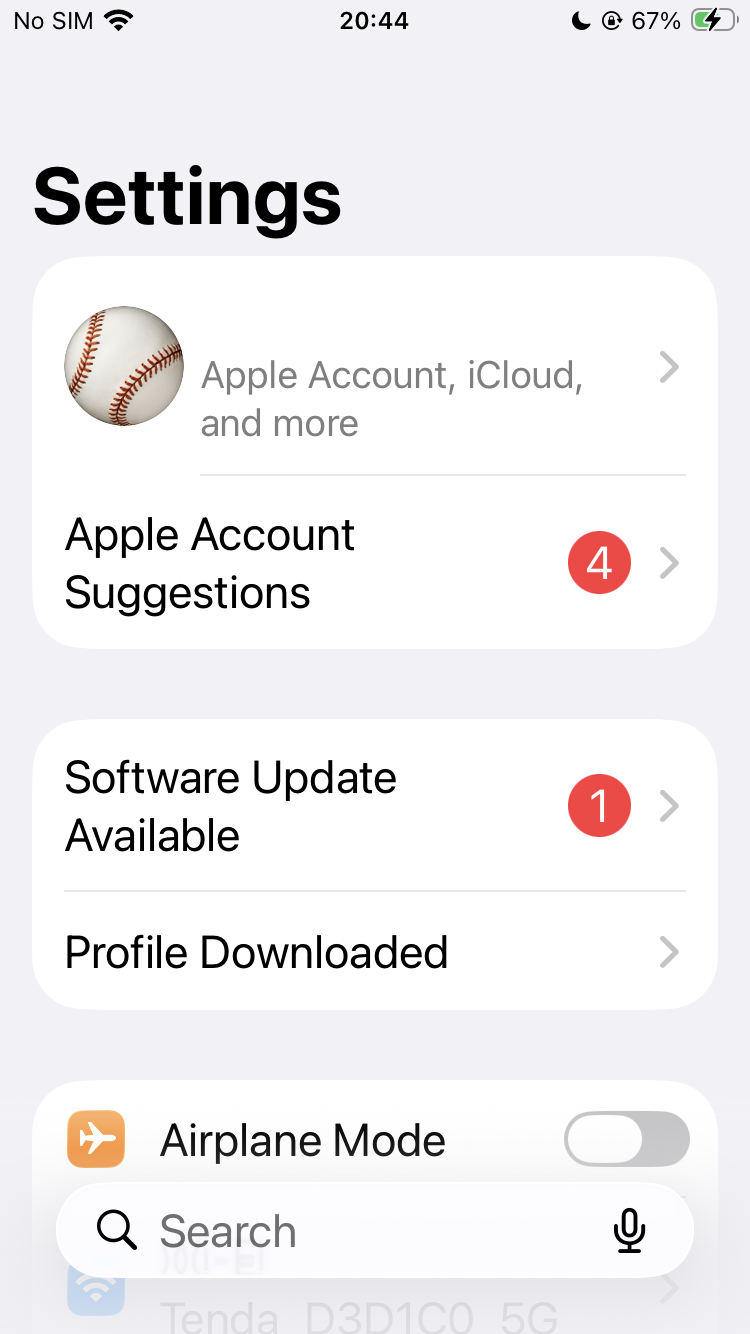
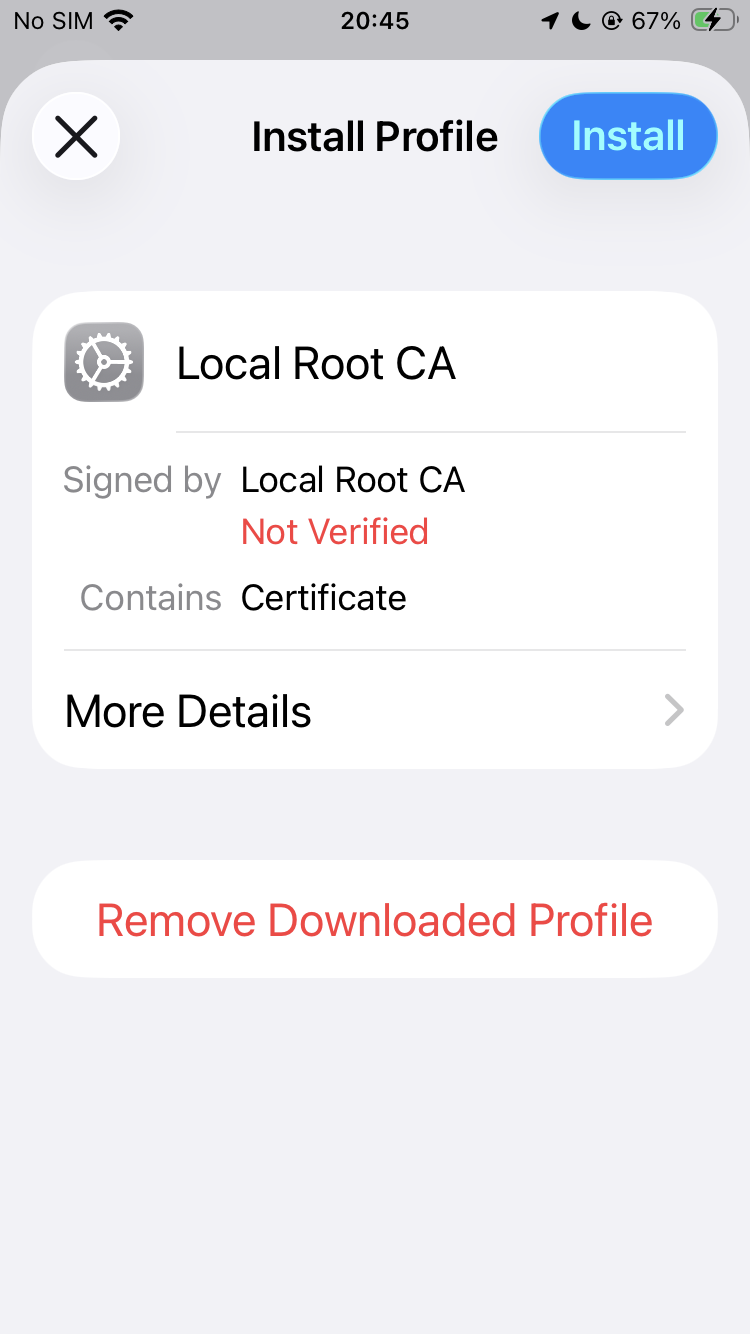
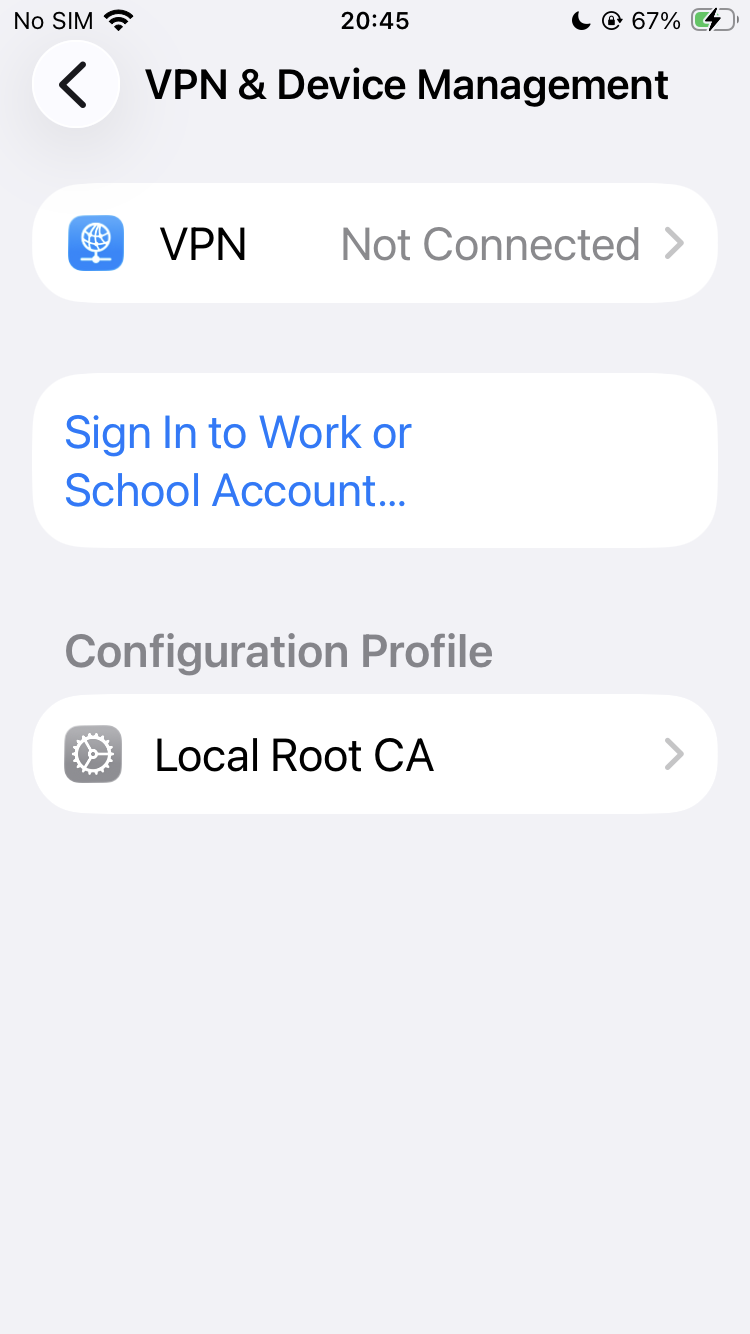
之后在VPN与设备管理选项里能看到安装的证书。
-
接下来,还要前往设置-通用-关于-证书信任设置里,选择信任这个证书。
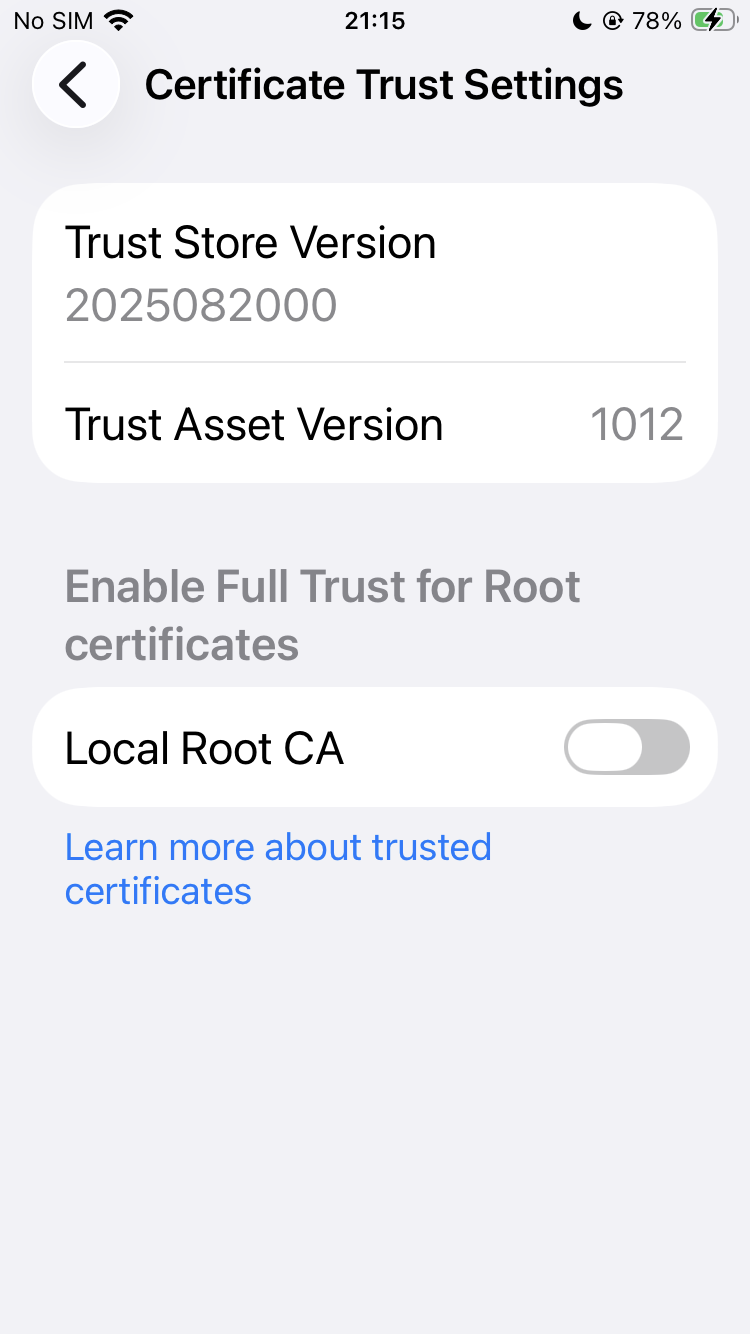
-
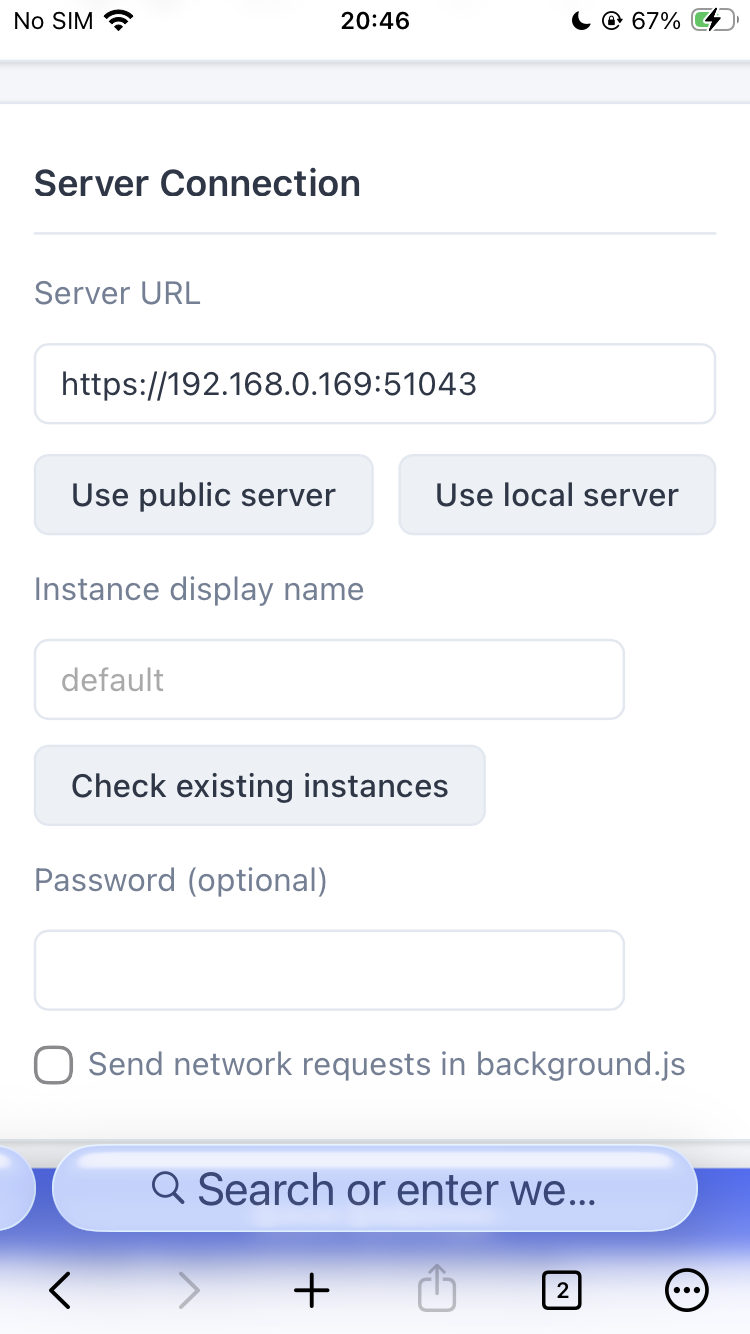
打开Orion浏览器,进入ImageTrans浏览器插件的设置,填写服务器地址为本地电脑的局域网IP地址,例如https://192.168.0.169:51043,替换192.168.0.169为你的IP。一般就是服务器二维码里的地址,如果不对需要自行查找对应IP。
-
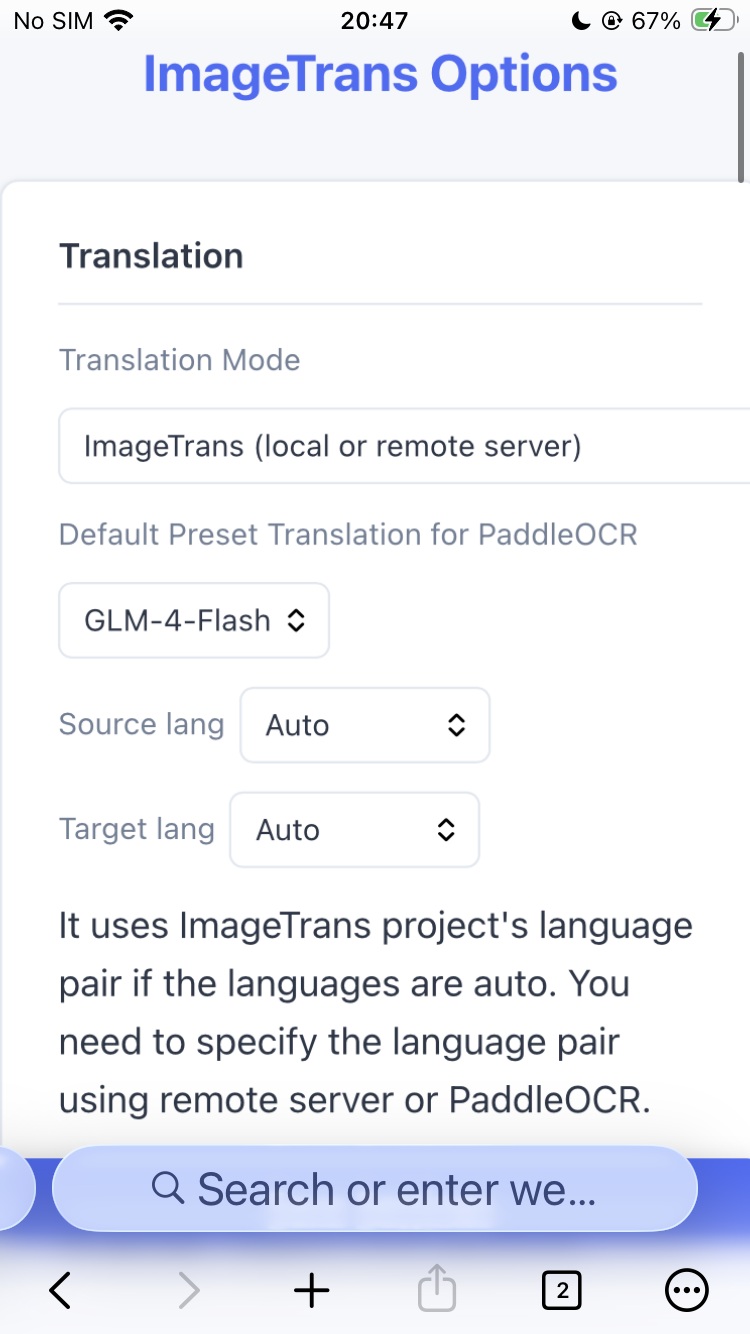
选择翻译方式为ImageTrans,然后可以开始翻译了。
外网共享
可以使用ngrok提供的内网穿透服务,从而在外面用家里的电脑进行翻译。因为ngrok提供了https证书,所以上面证书安装的步骤也可以省略。
© 2026 BasicCAT ― Powered by Jekyll and Textlog theme